
Kredit AI
Semua alat AI di Wujud jalan pakai kredit. Satu meteran, satu saldo kredit, untuk alat apa pun. Tiap alat menampilkan perkiraan kreditnya sebelum dijalankan.
Paket kredit
Section titled “Paket kredit”Kredit dibeli dari saldo, di Pengaturan lalu Tagihan, tab Add-on. Pilih paket, cek saldo setelahnya di dialog konfirmasi, lalu beli.
| Harga | Kredit |
|---|---|
| Rp10.000 | 125 |
| Rp25.000 | 325 |
| Rp49.000 | 650 |
| Rp99.000 | 1.400 |
| Rp199.000 | 3.000 |
| Rp499.000 | 7.800 |
Kalau pembelian gagal, tidak ada saldo yang terpotong.
Berapa lama kredit berlaku
Section titled “Berapa lama kredit berlaku”Kredit yang kamu beli bisa dipakai sampai 12 bulan setelah pembelian kredit terakhirmu. Setiap kali kamu beli paket lagi, masa berlaku semuanya ikut diperpanjang.
Paket berbayar juga memberi kredit bonus tiap bulan. Kredit bonus berlaku satu periode tagihan dan direset saat paket diperpanjang. Wujud memakai kredit bonus lebih dulu, baru kredit yang kamu beli, dan kredit yang kamu beli tidak ikut direset.
Membaca saldo kredit
Section titled “Membaca saldo kredit”Buka Kredit AI di grup Tagihan ruang kerja.
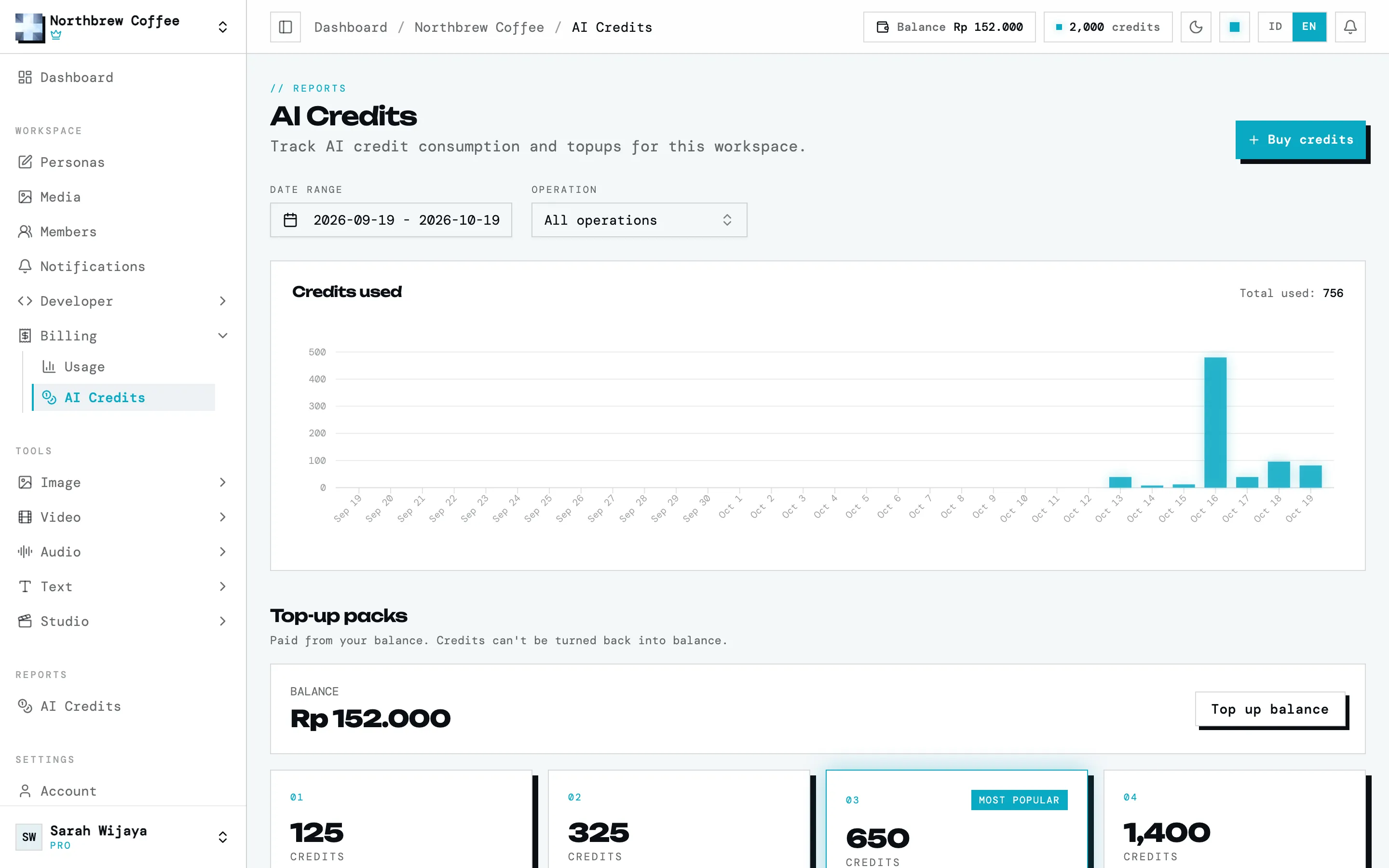
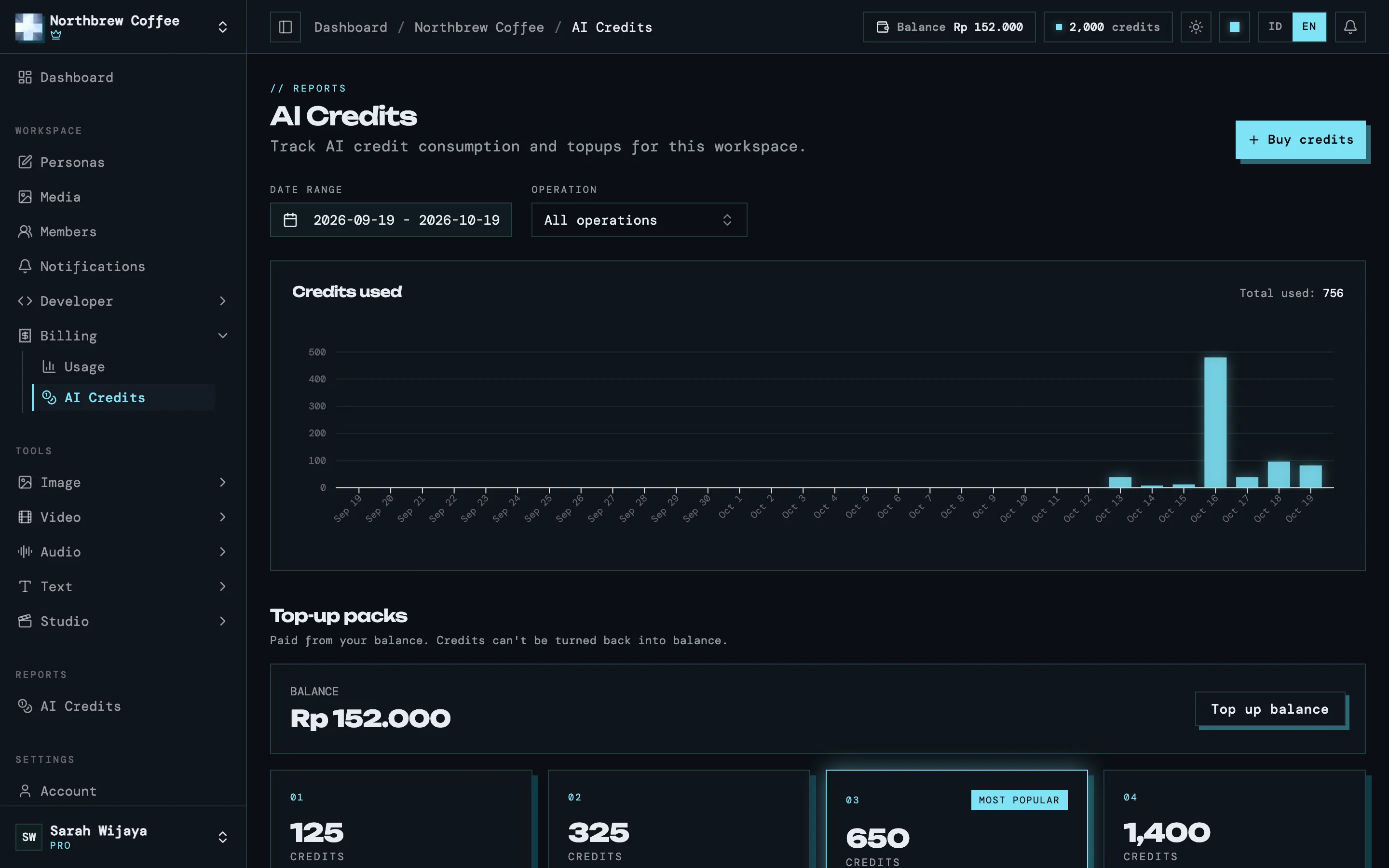
Dua angka yang perlu dipahami:
- Tersedia adalah yang bisa kamu pakai sekarang.
- Ditahan adalah kredit milik pekerjaan yang masih berjalan. Wujud menyisihkannya saat pekerjaan mulai dan menghitungnya final saat selesai, supaya dua pekerjaan besar yang jalan bersamaan tidak bisa melebihi saldomu. Kalau pekerjaannya gagal, kreditnya kembali sendiri.
Kalau saldo kredit tidak cukup untuk sebuah alat, alat itu memberi tahu sebelum mulai, jadi tidak gagal di tengah jalan.
Kredit di halaman Tagihan
Section titled “Kredit di halaman Tagihan”Halaman Pengaturan lalu Tagihan juga punya kartu Kredit AI, di samping kartu Saldo. Kartu ini menampilkan total kredit milikmu, ditambah dua tombol: Lihat pemakaian untuk membuka laporan kredit, dan Beli kredit untuk langsung ke paket kredit di tab Add-on.
Kalau kamu sudah mengalokasikan kredit ke ruang kerja tertentu, di bawah totalnya muncul tombol Per ruang kerja dengan jumlah ruang kerjamu. Tekan tombol itu untuk melihat rinciannya: kredit tersedia di tiap ruang kerja, plus yang sedang ditahan oleh pekerjaan yang masih berjalan. Rinciannya muncul di atas halaman, jadi kartunya tidak ikut memanjang. Klik di luar rincian atau tekan Esc untuk menutupnya.
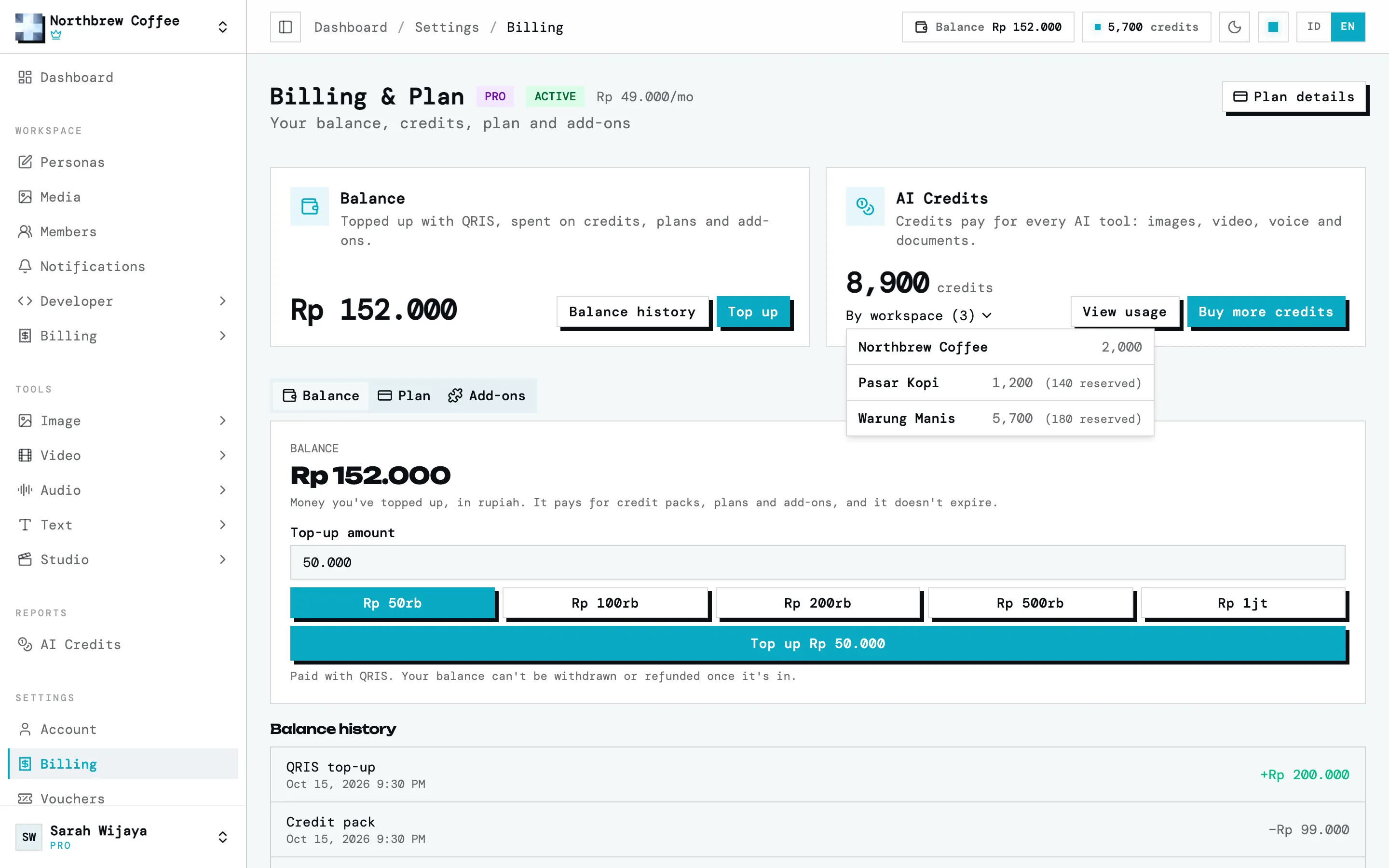
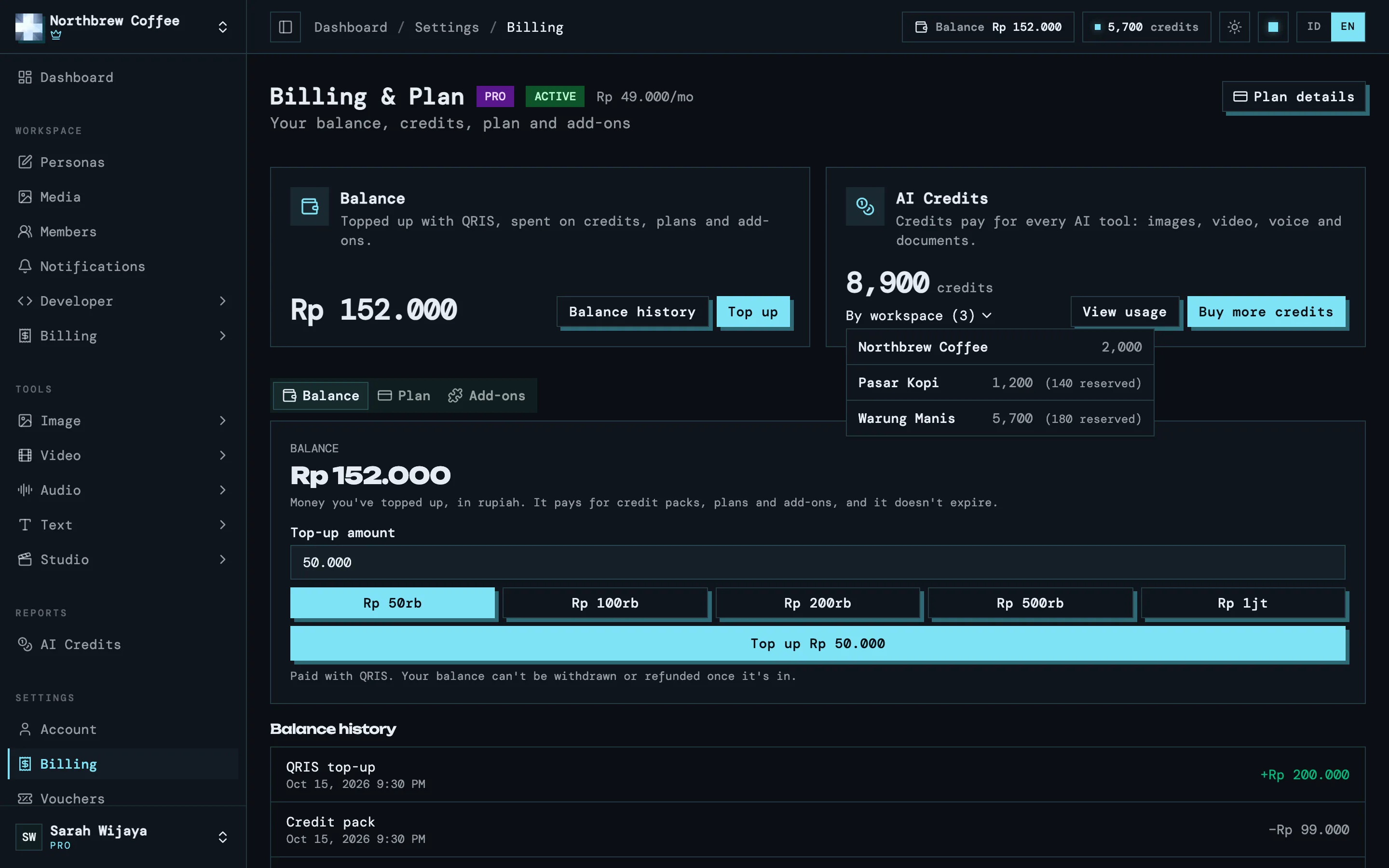
Tanpa alokasi, semua ruang kerja memakai kolam yang sama, jadi tombolnya diganti satu kalimat bahwa saldo itu dibagi ke semua ruang kerjamu.
Laporan kredit
Section titled “Laporan kredit”Untuk melihat ke mana kredit terpakai, buka Laporan lalu Kredit AI. Laporan ini untuk pemilik akun dan mencakup semua ruang kerja milikmu.
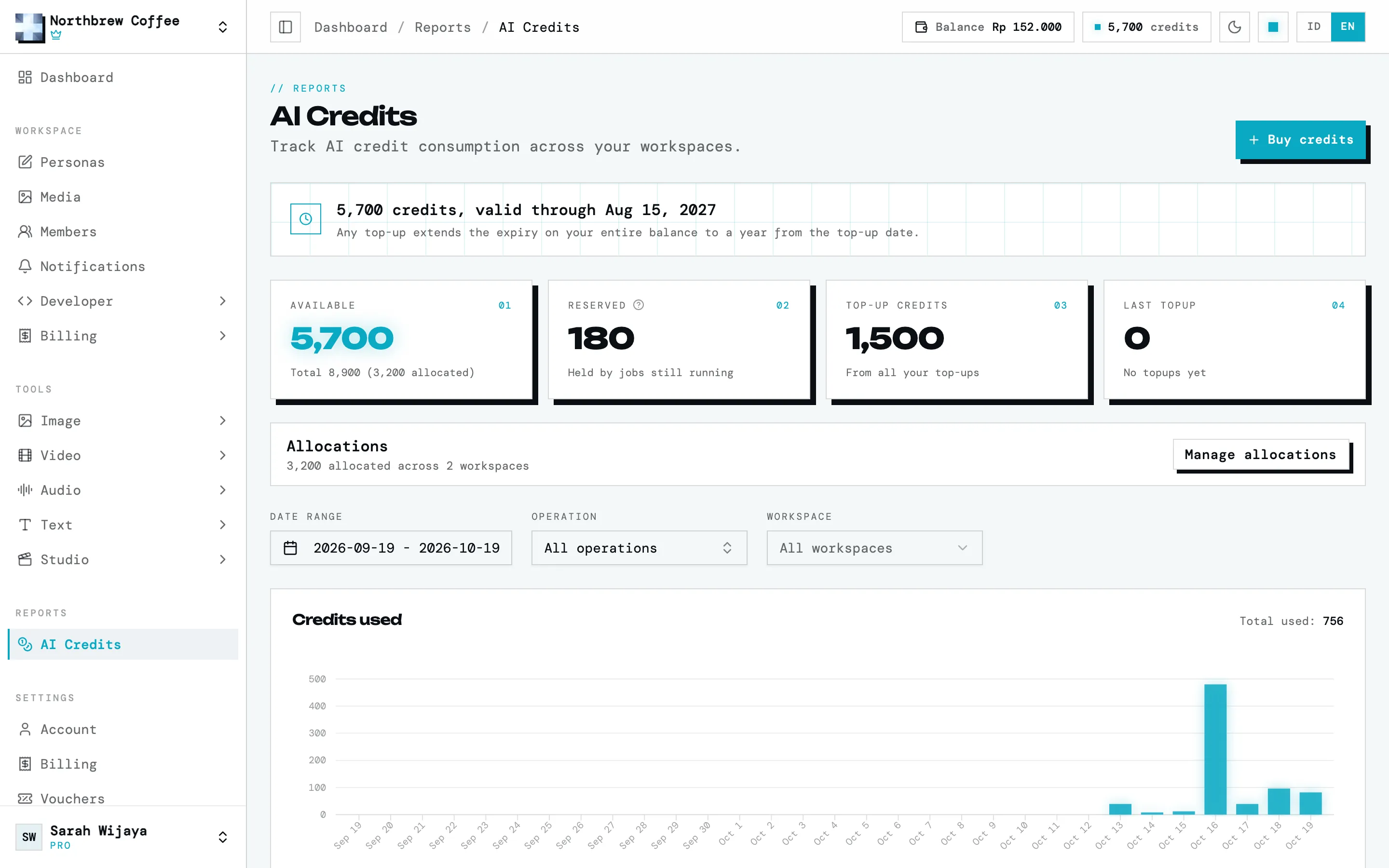
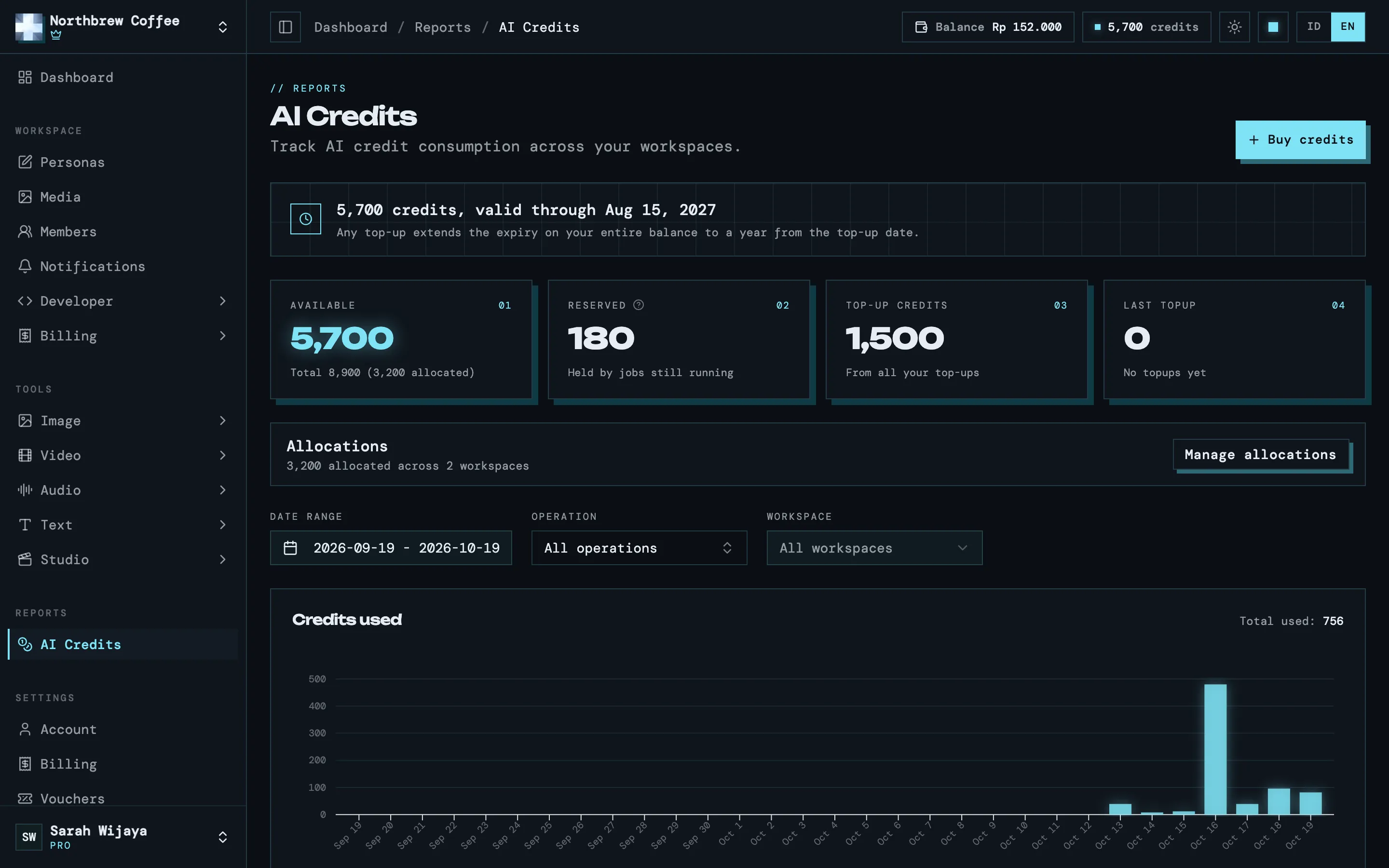
Filter di atasnya: rentang tanggal, jenis operasi (misalnya edit gambar atau teks ke suara), dan ruang kerja. Di bawahnya ada grafik pemakaian, daftar aktivitas per pekerjaan, riwayat pembelian kredit, dan riwayat lengkap perubahan kredit di akunmu.
Membagi kredit per ruang kerja
Section titled “Membagi kredit per ruang kerja”Kredit milik akunmu, bukan milik ruang kerja. Jadi secara default semua ruang kerja yang kamu punya memakai kolam kredit yang sama. Untuk kebanyakan orang, itu sudah pas.
Kalau kamu ingin membatasi pemakaian satu ruang kerja, misalnya milik klien, alokasikan kredit untuknya dari halaman Laporan lalu Kredit AI, lewat Kelola alokasi. Kredit yang dialokasikan dipisahkan dari kolam, dan ruang kerja itu hanya bisa memakai alokasinya sendiri.
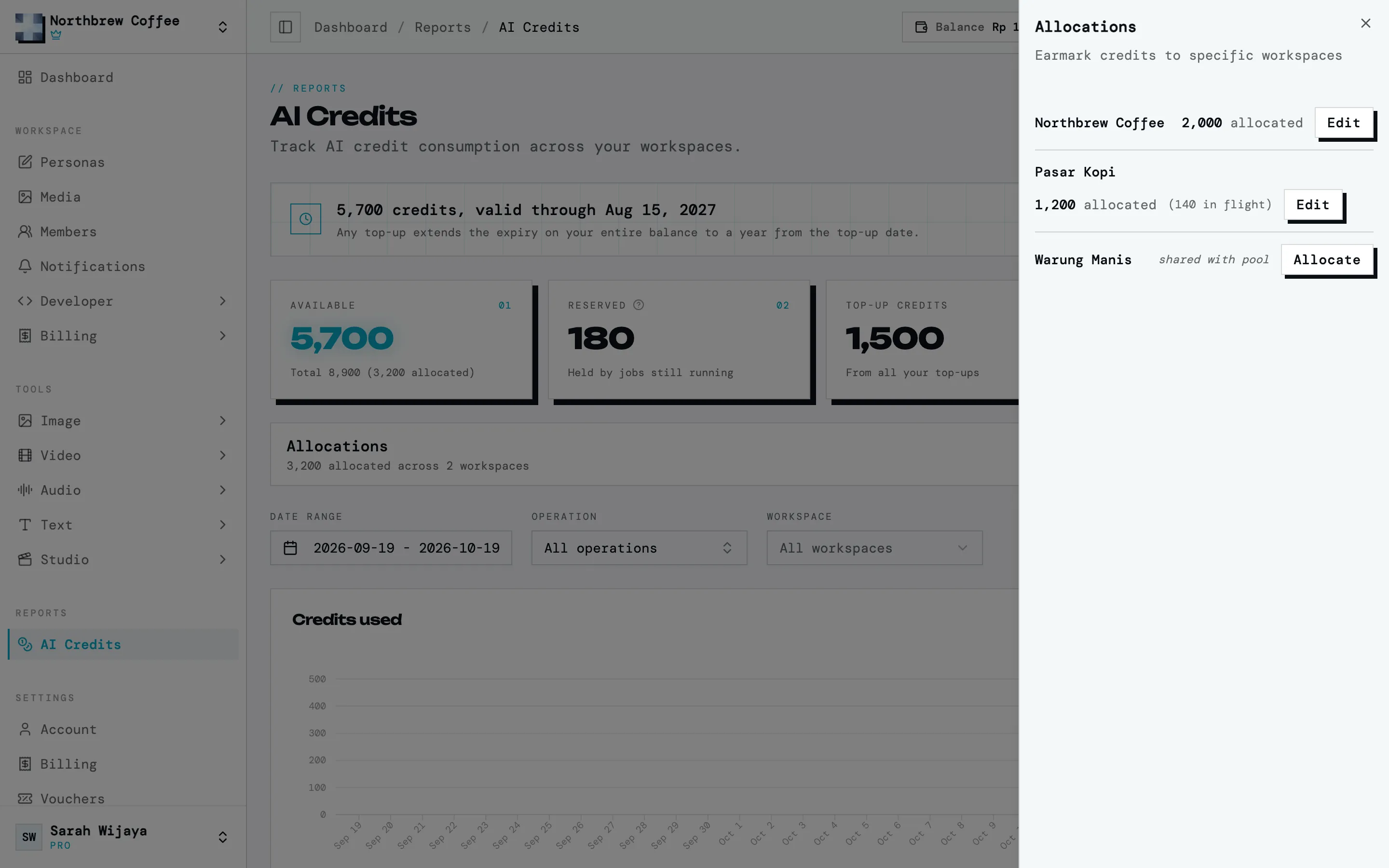
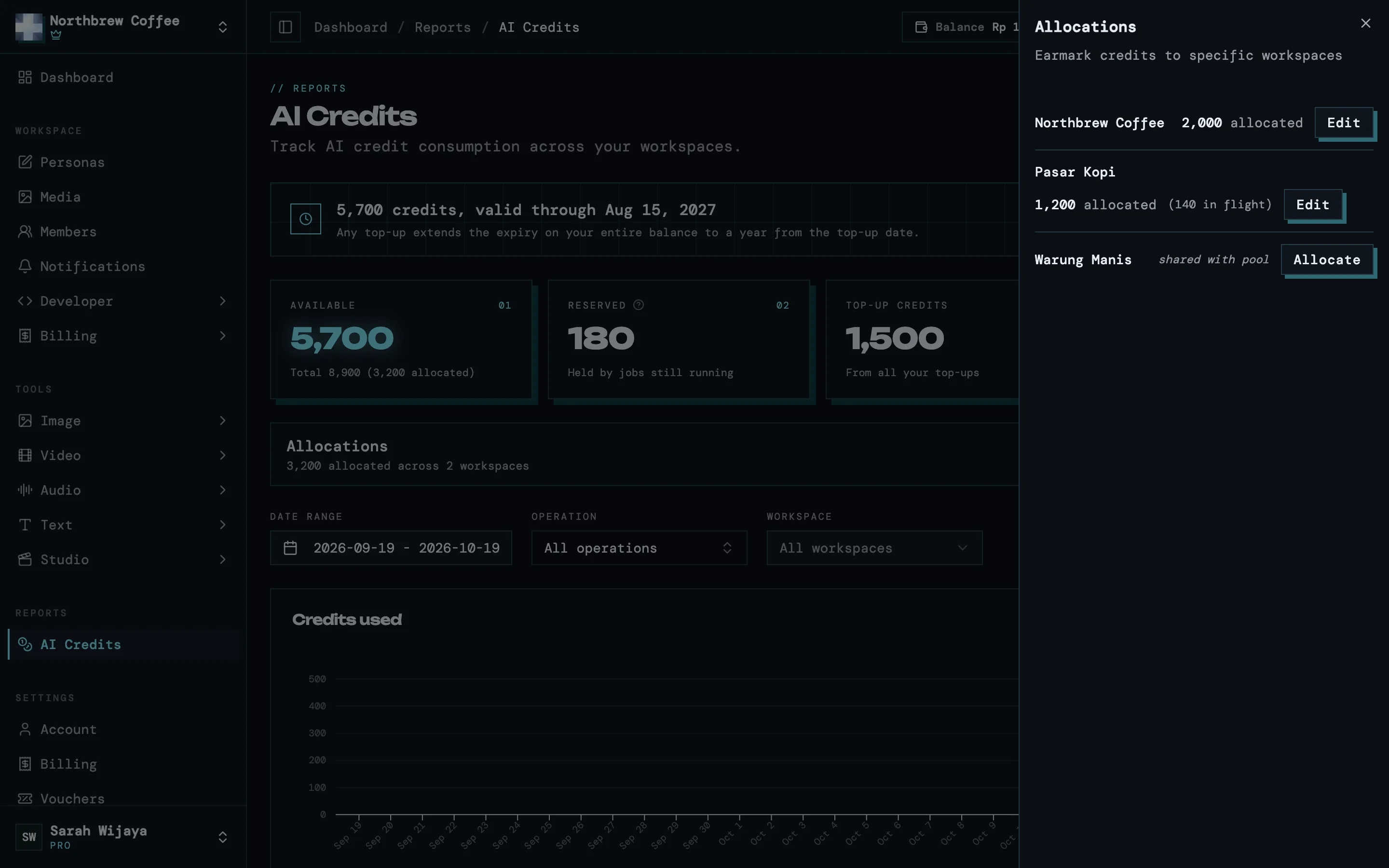
- Bisa ditarik lagi. Mengembalikan kredit ke kolam lewat dialog yang sama.
- Kredit yang sedang ditahan tidak bisa dipindah. Tunggu pekerjaannya selesai dulu.
- Tidak bisa mengalokasikan lebih dari yang kamu punya.